

Blog
فعال سازی NFC در اندروید
آیا تا به حال از قابلیت NFC در گوشی اندرویدی خود استفاده کرده اید؟ در این مقاله کامل و به روز، به زبان ساده و گام به گام آموزش می دهیم که نحوه فعال سازی NFC در اندروید به چه صورت است، چه کاربردهایی دارد و چرا باید آن را همیشه روشن نگه دارید؟ NFC در کشور ما به صورت کارت NFC، دستبند، شیت NFC و تگ NFC در دسترس است. باتوجه به کاربردی که مد نظر دارید میتوانید از این تکنولوژی بهره ببرید؛ همچنین گوشی های همراه شما دارای این تکنولوژی هستند. برای گوشی های موبایل اگر این تراشه را داشته باشد، برای فعال سازی NFC در اندروید میتوانید از طریق تنظیمات دستگاه آن را فعال سازی کنید که در این مقاله ما آن را برای شما آموزش می دهیم.
NFC چیست ؟
(Near Field Communication) ان اف سی، به معنی ارتباط از نزدیک است. NFC ها بر اساس شکل، انواع مختلفی دارند و در همه آن ها باید تراشه NFC وجود داشته باشد که عبارت اند از: کارت NFC، مچ بند ان اف سی، صفحه کلید NFC و NFC گوشی های همراه. این فناوری به گوشی شما اجازه می دهد تا با دستگاه های دیگر از فاصله نزدیک داده و اطلاعات رد و بدل کند. برخلاف بلوتوث که برای اتصال تراکنش های NFC، طولانی مدت است، این تکنولوژی با قابلیت سریع و لحظه ای طراحی شده است.
کاربردهای اصلی فعال سازی NFC در اندروید
- پرداخت بدون تماس: پرداخت سریع در فروشگاه ها بدون نیاز به کارت بانکی و یا خروج پول نقد.
- اشتراک گذاری اطلاعات: انتقال عکس و ویدیو، بین دو گوشی اندروید با نزدیک کردن آن ها به یکدیگر.
- اتصال هوشمند با لوازم جانبی: اتصال خودکار هندزفری بلوتوثی، اسپیکرها، ساعت و کارت های هوشمند.
- دسترسی و کنترل: استفاده از گوشی به عنوان کلید ورودی مکانی، کارت مترو، کنترل هوشمند و کارت های تردد.
روش های فعال سازی NFC در اندروید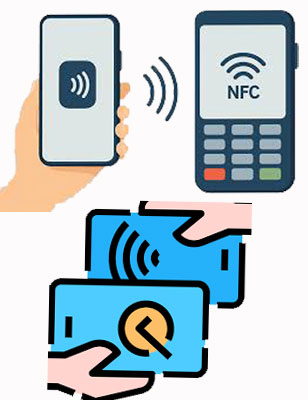
از آنجا که منوهای اندروید در گوشی های مختلف (سامسونگ، شیائومی، هواوی، پیکسل و غیره) متفاوت است. در ادامه روش های اصلی برای فعال سازی NFC در اندروید را بررسی می کنیم.
1) فعال سازی NFC در اندروید از طریق نوار اعلان (Quick Settings)
سریع ترین روش برای اکثر گوشی های اندروید:
- انگشت خود را از بالای صفحه به سمت پایین بکشید تا نوار اعلان باز شود.
- برای دسترسی آیکون های بیشتر، معمولا روی فلش کوچک یا علامت ویرایش (دو خط افقی) کلیک کنید.
- به دنبال آیکونی با نام NFC بگردید (شکل حرف N با دایره های موج دار)
- روی آن ضربه بزنید تا روشن شود ( معمولا به رنگ سبز یا آبی).
برای کسب اطلاعاتی در زمینه چاپ کارت گارانتی و سفارش، بر روی لینک کلیک کنید.
2) فعال سازی از طریق تنظیمات
اگر آیکون NFC در نوار اعلان نبود، از مسیر زیر اقدام نمایید:
برای گوشی های سامسونگ:
- در مرحله اول وارد تنظیمات (Setting) شوید.
- به بخش اتصالات (Connections) بروید.
- گزینه NFC و پرداخت از راه دور (NFC and tap to pay) را انتخاب نمایید.
- دکمه روبروی NFC را روشن کنید.
نکته: در این بخش میتوانید گزینه Tap to pay را نیز فعال کنید تا بدون باز کردن اپلیکیشن، پرداخت انجام شود.
برای گوشی های شیائومی:
- وارد تنظیمات (Setting) شوید.
- به بخش اتصالات و اشتراک گذاری (Connected devices – sharing) بروید.
- روی اتصالات بیشتر (More connections) ضربه بزنید.
- گزینه NFC را روشن کنید.
برای کسب اطلاعاتی در زمینه چاپ کارت سکه، طلا و شمش یا ثبت سفارش، بر روی لینک کلیک کنید.
برای گوشی های پیکسل:
• وارد تنظیمات (Setting) شوید.
• به بخش اتصالات (Connected devices) بروید.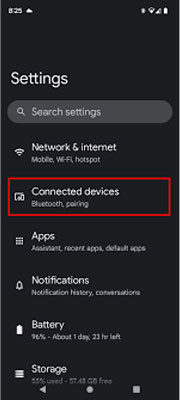
• گزینه اتصالات پیش فرض (Connection Preferences) را انتخاب کنید.
• گزینه NFC را پیدا کرده و فعال کنید.
تنظیمات پیشرفته NFC در اندروید
پس از فعال سازی، تنظیمات زیر میتواند تجربه کاربری شما را بهبود بخشد:
1) تنظیم اپلیکیشن پیش فرض پرداخت
برای اینکه هنگام پرداخت با نزدیک کردن گوشی به دستگاه اپلیکیشن Google wallet یا Samsung pay به طور خودکار باز شود:
- در تنظیمات NFC، گزینه ای به نام Android Deam یا tap to pay وجود دارد آن را روشن نمایید.
- مطمئن شوید که اپلیکیشن پرداخت مورد نظر، به عنوان برنامه پیش فرض انتخاب شده است.
2) ارسال اطلاعات به دستگاه دیگر
برای ارسال عکس یا لینک به یک گوشی دیگر:
- هردو گوشی باید NFC و بلوتوث روشن داشته باشند.
- اطلاعات را در گوشی فرستنده باز کنید.
- به تنظیمات NFC بروید و tap to pay را فعال کنید.
- پشت گوشی ها و یا حتی دستگاه دیگری که برای انتقال به آن درخواست دارید را به پشت گوشی نزدیک کنید.
برای کسب اطلاعاتی در زمینه چاپ کارت امنیتی یا سفارش چاپ کارت های خود، بر روی لینک کلیک کنید.
3) خواندن تگ های NFC
در صورت رد کردن مراحل فعال سازی NFC در اندروید، اگر قصد کار کردن با تگ های NFC هوشمند را دارید (با چسباندن تگ به گوشی):
- یک اپلیکیشن مدیریت NFC مانند NFC Tools را از گوگل پلی دانلود کنید.
- با نزدیک کردن تگ به پشت گوشی، اپلیکیشن اطلاعات آن را می خواند و می توانید دستورات جدیدی برای آن تعریف کنید.
نکات امنیتی مهم برای فعال سازی NFC در اندروید
با وجود راحتی استفاده، نکات امنیتی زیر را جدی بگیرید:
هشدار های کلاهبرداری: هر چند این مورد نادر است اما کلاهبرداران میتوانند دستگاه های NFC برای دزدیدن اطلاعات کارت بانکی استفاده کنند. همیشه هنگام پرداخت در مکان های عمومی، از ظاهر دستگاه های کارتخوان اطمینان حاصل فرمایید.
خاموش کردن NFC گوشی همراه در صورت عدم نیاز: اگر از NFC استفاده نمی کنید، بهتر است آن را خاموش نگه دارید تا از مصرف باتری جلوگیری شود و ریسک امنیتی به حداقل برسد.
قفل صفحه نمایش: برای پرداخت های امن، مطمئن شوید که گوشی شما قفل صفحه دارد. Google pay به طور پیش فرض برای تراکنش های بالای مبلغ خاصی، احراز هویت میخواهد.
نتیجه گیری
فعال سازی NFC در اندروید یکی از ساده ترین و در عین حال کاربردی ترین کارهایی است که میتوانید برای هوشمندتر کردن تجربه دیجیتال تلفن همراه خود انجام دهید. با چند کلیک ساده می توانید از مزایای پرداخت های سریع، اشتراک گذاری آسان اطلاعات و اتصالات هوشمند بهره مند شوید. در صورت داشتن سوال جهت فعال سازی NFC اندروید خود، با تیم پشتیبانی ما در مانی پردازش با شماره ۰۲۱۸۸۴۴۲۶۶۳ در ارتباط باشید.

