
Blog
مشکلات پرینتر چاپ کارت
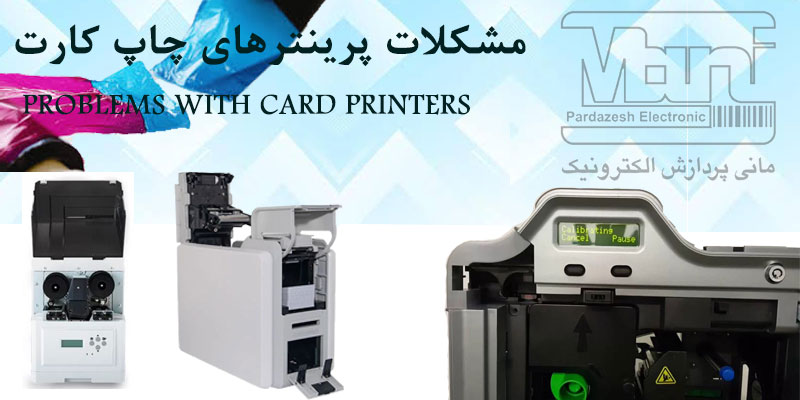
مشکلات پرینتر چاپ کارت معمولا نیاز به یک متخصص دارد تا آنها را رفع کند اما در بعضی مواقع ممکن است این مشکلات نیاز به تعمیر تخصصی نداشته باشد که آنها را در این مقاله مورد بررسی قرار می دهیم و روش های رفع آنها را برای شما بیان می کنیم. ابتدا موارد زیر را مطالعه کنید، اگر مشکل سازمان شما با این راهکارها رفع نشود؛ در صورت نیاز به تعویض قطعه، سریعا قطعه مورد نیاز شما توسط مانی پردازش تامین می شود که این قطعه نیز دارای گارانتی مانی پردازش است. همانطور که میدانید اگر مجبور به تعویض قطعات پرینتر باشید هزینه بسیار بالایی متحمل میشوید پس بهتر است طرز استفاده صحیح از قطعات پرینتر و تعمیر پرینتر کارت خود را تا حدودی بدانید.
مشکلات پرینترهای چاپ کارت
1)مشکل پاره شدن ریبون
اگر از پرینتر کارت شناسایی استفاده می کنید، با نوار یا فیلم رنگی که داخل آن قرار می گیرد آشنا خواهید بود. در صورت پار شدن ریبون، ریبون پاره پرینتر چاپ کارت خود را از داخل پرینتر برداشته و آن را روی یک سطح تمیز قرار دهید و دو قسمت پاره را به یکدیگر بچسبانید. اطمینان حاصل کنید که غلطکهای ریبون را درست به هم چسبانده اید و ریبون صاف و بدون چین و چروک قرار داشته باشد.
ریبون پرینتر را بر روی پوکه مصرفی (برای ریبون استفاده شده) بغلتانید و تا زمانی که قسمت پاره ای آن دیگر دیده نشود به چرخش ادامه دهید. سپس نوار را دوباره داخل دستگاه چاپ قرار دهید، خطا را پاک کنید و چاپ را مجدد از سر بگیرید.
چرا ریبون پرینتر چاپ کارت پاره می شود؟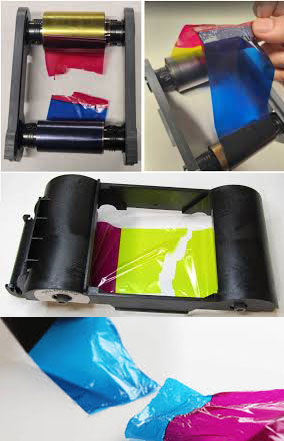
یکی از مشکلات پرینتر چاپ کارت که بسیار شایع است، شکستن و یا پاره شدن نوار ریبون است که میتواند به دلایل زیر باشد:
ممکن است هد چاپ یا غلتک های دستگاه پرینتر کثیف باشند. در نظر داشته باشید کثیفی می تواند به کارت PVC بچسبد و در نتیجه باعث پارگی ریبون شود. برای جلوگیری از این مورد، به طور مرتب دستگاه چاپ خود را با استفاده از کیت تمیزکننده مناسب تمیز کنید. همیشه پرینتر چاپ کارت را به صورت دوره ای سرویس کنید تا از ایجاد آسیب جلوگیری شود.
شدت هد چاپ ممکن است نیاز به تنظیم داشته باشد، در تنظیمات گزینه هایی برای افزایش یا کاهش شدت هد پرینتر شما وجود دارد. افزایش بیش از حد آن می تواند باعث داغ شدن بیش از حد و چسبیدن آن به ریبون شود که در نتیجه ممکن است عامل پارگی آن شود.
بسته به مدل پرینتر شما (پرینتر کارت فارگو، پرینتر گلدیو، داسکام و یا پرینتر کارت کانماتسو)، یکی از نکات زیر را برای جلوگیری از پارگی نوار ریبون پرینتر کارت آن امتحان نمایید:
- سنسور ریبون را کالیبره کنید.
- قدرت هد چاپ را کاهش دهید.
- قدرت رنگ سه پنل اصلی را کاهش دهید.
- دقت کنید که بیش از یک سال از زمان باز کردن ریبون نگذشته باشد، در صورتی که تاریخ استفاده ریبون شما گذشته؛ تا حد امکان ریبون دیگری را امتحان نمایید.
مطمئن شوید تغییراتی که در تنظیمات پرینتر خود ایجاد میکنید اعمال می شوند، اگر اجازه ذخیره کردن تغییرات را نداشتید میتواند از طریق زیر دسترسی خود را ازاد کنید:
به “دستگاهها و پرینتر تحت کنترل پنل” بروید؛ و روی نماد ظاهری پرینتر کلیک راست کرده و برگه “Printer Properties / Security” را انتخاب کنید. اجازه دسترسی به همه گروهها یا نامهای کاربری دارای مجوز چاپ، مدیریت چاپ و مدیریت اسناد در این قسمت هستند.
2)رفع خط سفید کارت های پرینت شده
یکی دیگر از رایج ترین مشکلات پرینتر چاپ کارت، ایجاد یک خط سفید نازک یا چندین خط سفید بر روی کارت های شناسایی هنگام چاپ است که در این موقعیت، میتوان گفت مشکل اصلی در هد چاپ شما اتفاق افتاده است. وقتی گروهی از کارت ها چاپ میشوند و خط سفید در قسمت مشخصی بر روی هر کارت ظاهر می شود تقریباً تنها راه تعمیر پرینتر چاپ کارت با وجود این مشکل؛ تعویض هد چاپ کارت شناسایی شما است.
معمولا مشکلات مربوط به هد پرینتر مربوط به دستگاه های چاپ مستقیم است. چون در این دستگاه ها کارت با هد، به صورت مستقیم در تماس بوده و طول عمر هد کمتر است. در پرینترهای چاپ کارت با تکنولوژی چاپ غیر مستقیم، کمتر دچار این مشکل میشوید.
قبل از تعویض هد پرینتر توصیه میکنیم تمیز کردن با کیت تمیزکننده را امتحان کنید. سپس کارت را 180 درجه بچرخانید تا مشخص شود خط از تصویر پیروی می کند یا نه. در نتیجه همیشه بهتر است دستگاه چاپ کارت خود را قبل از هر اقدامی تمیز کنید، اگر پس از تمیز کردن، مشکل خط سفید حل شد، دیگر نیازی به سفارش این قطعه ضروری نیست اما اگر خط سفید روی کارت های شما پس از تمیز کردن هم ادامه پیدا کرد، باید روی یک هد چاپ جدید سرمایه گذاری کنید. تیم پشتیبانی فنی مانی پردازش جهت حل مشکلات پرینتر چاپ کارت شما ضمانت خود را در طولانی مدت برای شما تضمین می کند.
در هر صورت، مهم است که از سرمایه خود محافظت کنید، چه یک هد چاپ جدید یا یک پرینتر جدید. گرد و غبارهای موجود در هوا و حتی چربی پوست هنگام کار با قطعات دستگاه می تواند منجر به مشکلات زیادی در قسمت هد چاپ شود.
روش های افزایش طول عمر هد پرینتر چاپ کارت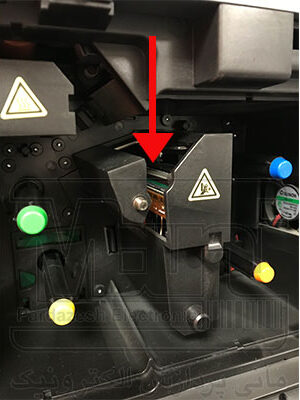
در ادامه برای افزایش طول عمر هد پرینتر راه هایی را به شما معرفی خواهیم کرد.
1. پرینتر خود را به طور منظم تمیز کنید.
برای جلوگیری از تعمیر پرینتر چاپ کارت خود، بهتر است که پرینتر خود را به صورت دوره ای سرویس کنید یا با کیت های تمیزکننده مخصوص، آن را تمیز کنید به خصوص زمانی که می خواهید یک ریبون جدید نصب نمایید. از طریق منوی داخلی دستگاه میتوانید یک تست پرینت از خود دستگاه پرینت بگیرید تا مطمئن شوید مشکل از پرینتر چاپ شما و یا جای دیگر پرینتر نیست.
برای کسب اطلاعاتی در زمینه چاپ کارت سکه، طلا یا شمش و سفارش چاپ آنها، بر روی لینک کلیک کنید.
2. هنگام استفاده از پرینتر، جواهرات و یا ساعت خود را در بیاورید.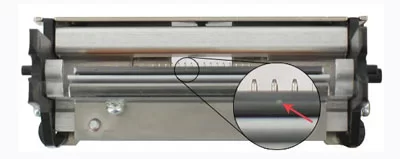
اگر به هر دلیلی قصد دارید درب پرینتر را باز کنید، هر چیزی را از روی دست و مچ خود بردارید. برای جلوگیری از بروز مشکلات پرینتر چاپ کارت این کار لازم است و ضروری است؛ زیرا به راحتی با ساعت، دستبند یا انگشتر برخورد میکند و هد چاپ به طور ناخواسته توسط آن ها آسیب میبیند.
3. کارت های چاپ نشده را با احتیاط لمس کنید.
قبل از باز کردن و قرار دادن کارت های PVC در ورودی پرینتر، دست های خود را بشویید. کارت ها را از لبه ها یا طرفین آن به جای قسمت های دیگر، لمس کنید. اگر به طور تصادفی یک کارت چاپ نشده را روی زمین انداختید، آن را دور بیندازید و سعی نکنید آن را تمیز کنید؛ همچنین به هیچ عنوان مجدد داخل پرینتر قرار ندهید.
4. همیشه از کارت های با کیفیت بالا استفاده کنید.
از تمیز بودن کارت ها در صورت بسته بندی توسط شرکت سازنده اطمینان حاصل می شود. کارت ها را در بسته بندی کوچک تا زمانی که در پرینتر قرار داده نشده اند نگه دارید.
5. هنگامی که پرینتر خود را استفاده نمی کنید، آن را بپوشانید.
اگر دستگاه شما برای مدت طولانی بدون استفاده بماند، با استفاده از یک پوشش گرد و غبار، از تجمع گرد و غبار و سایر کثیفی ها در داخل پرینتر جلوگیری کنید.
6. هرگز از کارت های از پیش پانچ شده یا کارت های سوراخ دار (مثلاً برچسب های کلید) استفاده نکنید.
پس از اتمام چاپ، با سوراخ کردن یا پانچ کردن کارت، از هد چاپ خود محافظت کنید. برای این نوع کارت ها باید از پرینترهای retransfer یا انتقال مجدد استفاده کنید. از آنجایی که کارت ها در پرینترهای انتقال مجدد واقعاً هدهای چاپ را لمس نمیکنند، هیچ خطری برای آسیب سطوح ناهموار به هد چاپ وجود ندارد.
برای اطلاع از نحوه سفارش چاپ کارت بانکی NFC، بر روی لینک کلیک کنید.
3)پرینتر کارت روشن نمیشود
یکی دیگر از بزرگ ترین مشکلات پرینتر چاپ کارت، روشن نشدن دستگاه پرینت شماست. اگر دستگاه شما به طور کامل روشن نمیشود، ممکن است مشکل سخت افزاری یا برق رسانی وجود داشته باشد.
دلایل احتمالی:
- قطع بودن برق یا مشکل در آداپتور و کابل برق.
- خرابی در برد داخلی دستگاه.
- مشکل در دکمه روشن/خاموش.
راهحل:
- بررسی منبع تغذیه
مطمئن شوید پریز برق فعال است و برقرسانی صحیح انجام میشود. از یک کابل و آداپتور دیگر برای تست استفاده کنید.
- بررسی فیوز داخلی
اگر دستگاه همچنان روشن نمیشود، فیوز داخلی پرینتر ممکن است خراب شده باشد. این کار نیاز به باز کردن دستگاه و تعویض فیوز دارد که باید توسط یک متخصص انجام شود.
4)تعمیر مشکل گیر کردن کارت در پرینتر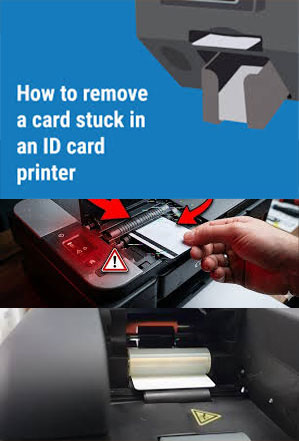
میتوان گفت خرابی در غلتکهای کشنده کارت، میتواند یکی دیگر از مشکلات پرینتر چاپ کارت باشد که به دلیل کثیفی یا کارت های نامناسب اتفاق میافتد.
دلایل احتمالی:
- استفاده از کارتهایی که دارای لبه های تیز یا ضخامت نامناسب هستند.
- وجود گرد و غبار یا آلودگی در مسیر عبور کارت.
- خرابی یا ساییدگی غلتک ها که باعث کاهش اصطکاک و گیر کردن کارت در هنگام چاپ کارت PVC میشود.
راهحل:
- خاموش کردن دستگاه
همیشه ابتدا دستگاه را خاموش و برق را قطع کنید تا از آسیب به قطعات داخلی جلوگیری شود.
- بررسی کارت
کارت را به آرامی و بدون اعمال فشار زیاد از دستگاه خارج کنید. اگر کارت خم شده یا آسیب دیده بود، دیگر از آن استفاده نکنید.
- تمیز کردن مسیر کارت
از یک پارچه نرم و کمی الکل ایزوپروپیل برای تمیز کردن مسیر عبور کارت و غلتکها استفاده کنید.
- بررسی غلتکها
اگر غلتکها ساییده شدهاند، ممکن است نیاز به تعویض داشته باشند. غلتکهای جدید معمولاً از طریق نمایندگی و فروشگاه مانی پردازش قابل خریداری هستند.
برای کسب اطلاعاتی در زمینه چاپ کارت گارانتی و سفارش چاپ بر روی لینک کلیک کنید.
5)پیغام خطای نرم افزاری چیست؟
این مشکل معمولاً ناشی از تنظیمات اشتباه نرم افزاری یا ارتباط نامناسب بین پرینتر و کامپیوتر است.
دلایل احتمالی:
- نصب نادرست یا قدیمی بودن درایور پرینتر.
- ارتباط ضعیف بین دستگاه و کامپیوتر (اتصالات USB یا شبکه).
- تنظیمات نادرست در نرم افزار مدیریت چاپ کارت.
راهحل:
- نرم افزار چاپ کارت را باز کنید و تنظیمات مربوط به اندازه کارت، نوع ریبون و مدل پرینتر را بررسی و بروزرسانی کنید.
- به وب سایت تولیدکننده پرینتر مراجعه کنید و آخرین نسخه درایور مخصوص مدل دستگاه خود را دانلود و نصب نمایید.
- کابل USB یا شبکه را بررسی کنید. اگر اتصال شل است، آن را محکم کنید یا از کابل دیگری استفاده کنید.
- نرمافزار مدیریت چاپ را باز کرده و تنظیمات مربوط به اندازه کارت، نوع ریبون و مدل پرینتر را بررسی و بروزرسانی کنید.
6)تعمیر مشکل عدم چاپ دستگاه پرینتر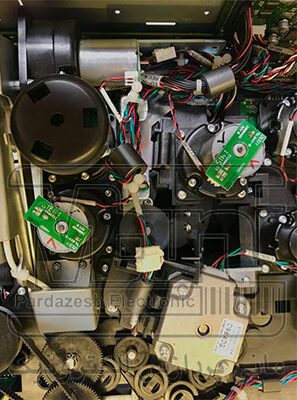
ممکن است چندین عامل باعث شود دستگاه شما چاپ را متوقف کند، برای حل این مشکل میتوانید مراحل زیر را گام به گام انجام دهید:
- اگر دستور پرینت داخل درایور کامپیوتر دارید، آنها را حذف کنید. در قسمت «کنترل پنل» به «دستگاهها و چاپگرها» بروید.
- روی نماد پرینتر کلیک راست کرده و “See what’s printing” را انتخاب نمایید. همه کارهای در انتظار را انتخاب و آنها را حذف کنید.
- “سرویس ها” را باز کنید.
- اسپولر چاپ را پیدا کنید. روی این سرویس کلیک راست کرده و “Stop” را انتخاب کنید.
- به مسیر C:\Windows\System32\spool\PRINTERS بروید و تمام فایل های این پوشه را حذف کنید.
- در بخش «سرویسها / اسپولر چاپ» کلیک راست کرده و «شروع» را انتخاب کنید.
- یک کارت آزمایشی با پرینتر خود چاپ کنید تا متوجه شوید که آیا مشکل همچنان وجود دارد یا رفع شده است. همچنین میتوانید کابل USB را جدا کرده و دوباره متصل کنید.
- اگر مشکل ادامه داشت، درایورها را دوباره نصب نمایید.
نتیجه گیری
برای رفع مشکلات پرینتر چاپ کارت یا تعمیرات آنها میتوانید جهت مشاوره و هماهنگی با کارشناسان ما به شماره 02188442854 تماس حاصل فرمایید. تعمیرات تخصصی سخت افزاری و تعویض قطعات در مانی پردازش برای برندهای معتبر و روز دنیا در زمینه پرینتر چاپ کارت همراه با خدمات پس از فروش ارائه داده می شود. در مانی پردازش ارتقاء و بروزرسانی نرم افزارهای داخلی پرینتر و بروزرسانی کلیه درایورهای پرینتر چاپ کارت انجام میگیرد.

